PC나 노트북을 사용할 때 분명 볼륨을 최대로 올렸는데도 소리가 작게 느껴지는 경우 있으셨죠?
특히 노트북 내장 스피커를 사용할 때 영상 시청이나 온라인 강의, 음악 감상 시 소리가 부족하게 느껴지기도 합니다.
이럴 때는 단순히 볼륨 버튼만 올리는 것이 아니라, 윈도우 기본 소리 설정을 먼저 확인하고 필요하면
볼륨 증폭 프로그램을 함께 사용하는 방법이 도움이 될 수 있습니다.
이번 글에서는 PC/노트북 소리 키우는 방법을 윈도우 기본 설정 확인부터 볼륨 증폭 프로그램 설치와 사용 방법까지 순서대로 정리해보겠습니다.
윈도우 기본 볼륨 먼저 확인하기
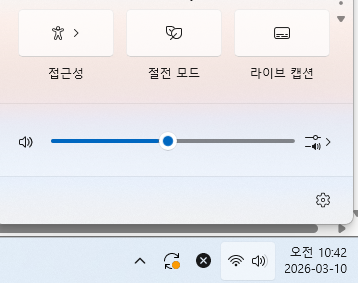
소리가 작을 때 가장 먼저 해야 할 일은 윈도우 기본 볼륨 설정을 확인하는 것입니다.
생각보다 많은 경우가 프로그램 문제가 아니라 시스템 볼륨, 앱 볼륨, 출력 장치 설정 때문에 발생합니다.
먼저 작업표시줄 오른 쪽에 있는 스피커 아이콘을 눌러 현재 볼륨이 충분히 올라가 있는지 확인합니다.
볼륨이 너무 낮게 되어있거나 음소거 상태라면 당연히 소리가 작게 들릴 수 있습니다.
또한 키보드의 볼륨 조절 키를 함께 확인해보는 것이 좋습니다.
노트북은 기능키로 볼륨이 조절되는 경우가 많기 때문에 시스템상으로는 켜져 있어도 실제 볼륨이
낮게 설정되어 있을 수 있습니다.
출력 장치가 제대로 선택되어 있는지 확인하기
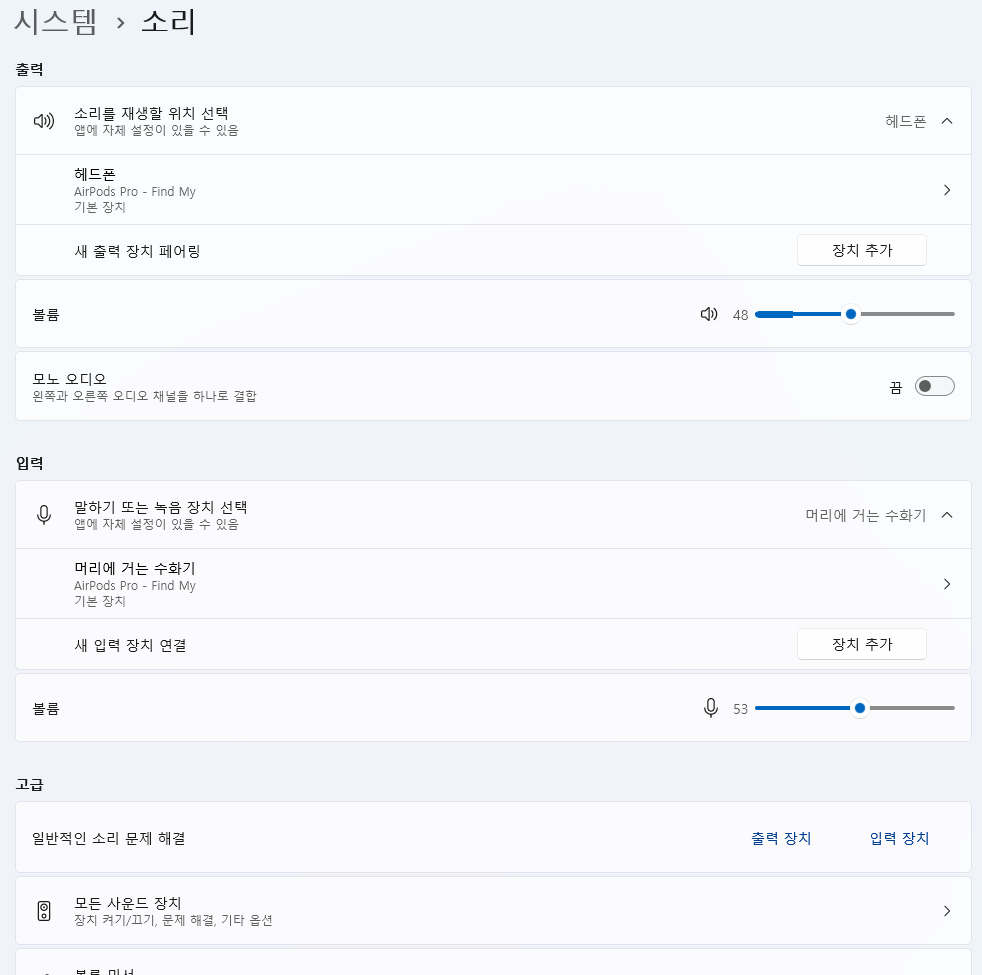
소리가 작게 들릴 때는 현재 출력 장치가 무엇으로 잡혀있는지도 중요합니다.
예를 들어 블루투스 이어폰, 외부 스피커, 모니터 스피커 등이 연결된 상태에서 원하는 장치가 아닌
다른 장치로 출력되면 소리가 작거나 어색하게 들릴 수 있습니다.
윈도우 소리 설정으로 들어가면 현재 사용 중인 출력 장치를 확인할 수 있습니다.
이때 내장 스피커를 사용할 것인지, 헤드폰을 사용할 것인지, 외부 스피커를 사용할 것인지 정확히 선택해야 합니다.
출력 장치가 바뀌어 있으면 같은 볼륨 수치라도 체감 음량이 달라질 수 있으므로, 소리 문제를 해결할 때는
이 부분을 먼저 확인하는 것이 좋습니다.
앱별 볼륨 설정 확인하기
시스템 볼륨이 높아도 특정 프로그램에서만 소리가 작다면 앱별 볼륨이 따로 낮게 설정되어 있을 수 있습니다.
특히 브라우저, 동영상 플레이어, 화상회의 프로그램, 게임은 각각 별도로 음량이 적용되는 경우가 있습니다.
윈도우에서는 앱별로 볼륨을 따로 조절할 수 있기 때문에 다음과 같은 상황이 생길 수 있습니다
- 시스템 볼륨은 높음
- 유튜브를 보는 브라우저 볼륨은 낮음
- 특정 프로그램만 음소거 상태
따라서 소리가 작은 프로그램이 있다면 앱별 볼륨 및 장치 기본 설정 쪽도 함께 확인해보세요!
추가 소리 설정에서 확인할 부분
기본 설정 외에도 소리가 작게 느껴질 때는 추가 소리 설정을 확인해보는 것이 좋습니다.
장치 속성이나 추가 장치 설정 쪽으로 들어가면 출력 장치의 세부 설정을 볼 수 있습니다.
확인할 부분
- 장치별 볼륨 수준
- 음향 효과 또는 향상 기능
- 통신 시 볼륨 자동 감소 여부
- 장치별 기본값 설정
특히 일부 환경에서는 통신 기능이나 절전 관련 설정 때문에 출력이 의도치 않게 낮아지는 경우도 있습니다.
그래서 기본 볼륨만 보는 것보다 장치 속성까지 함께 확인해보는 것이 좋습니다.
볼륨 증폭 프로그램 설치하기
https://www.letasoft.com/sound-booster-download/
Letasoft Sound Booster - Download
Trial period: The trial version of Sound Booster can be used for 14 days, after which a license must be purchased to continue using it. The only restriction of this trial version is that every 5 minutes it won’t amplify sound for 5 seconds. Otherwise, it
www.letasoft.com
기본 설정을 모두 확인했는데도 여전히 소리가 부족하다면 볼륨 증폭 프로그램을 사용하는 방법이 있어요.
이미지 흐름상으로는 설치형 소리 증폭 프로그램을 내려받아 설치하는 과정이 포함되어 있습니다.
이런 프로그램은 시스템 기본 볼륨을 넘어 추가 증폭을 걸어주는 방식으로 작동합니다.
즉 윈도우 기본 볼륨만으로 부족할 때 보조적으로 사용하는 도구라고 이해하면 됩니다.
설치 과정은 일반 프로그램과 크게 다르지 않습니다.
- 설치 파일 다운로드
- 설치 마법사 실행
- 안내에 따라 설치 진행
- 설치 완료 후 실행
처음 사용할 때는 특별한 고급 설정 없이 기본값으로 설치해도 충분합니다.
설치 후 실행 방법
프로그램 설치가 끝나면 바탕화면이나 시작 메뉴에서 실행할 수 있습니다.
일부 프로그램은 실행 후 별도의 큰 창이 계속 떠 있는 것이 아니라 작업표시줄 트레이 영역에 아이콘으로 상주하는 방식입니다.
이런 형태의 프로그램은 화면을 크게 차지하지 않기 때문에 평소에는 조용히 실행해두고 필요할 때만 조절하기 편합니다.
처음 실행 시 확인해야 할 부분
- 프로그램이 정상적으로 켜졌는지
- 작업표시줄 아이콘이 보이는지
- 현재 증폭이 켜져 있는지
- 슬라이더 또는 퍼센트 조절 기능이 있는지
설치 후 프로그램이 트레이 아이콘 형태로 작동하고, 거기서 증폭 수치를 조절하는 방식으로 보입니다.
작업표시줄에서 소리 증폭하기
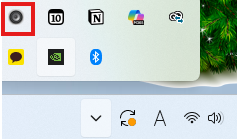
설치형 볼륨 부스터 프로그램의 핵심은 작업표시줄에서 간단하게 음량을 더 키울 수 있다는 점입니다.
기본 볼륨 100%를 넘는 수준으로 증폭이 가능하기 때문에, 노트북 스피커 소리가 너무 약할 때 체감 차이가 크게 납니다.

사용 방법
- 작업표시줄 트레이 아이콘 클릭
- 증폭 슬라이더 열기
- 원하는 수치만큼 올리기
- 실제 소리 테스트
이때 중요한 것은 처음부터 너무 높게 올리지 않는 것입니다.
소리를 갑자기 크게 키우면 음이 찢어지거나 잡음이 생길 수 있기 때문에, 처음에는 조금씩 올리면서 테스트 해보세요.
보통의 순서는
- 기본 볼륨 먼저 최대로 확인
- 증폭 프로그램은 낮은 수치부터 시작
- 영상, 음악, 강의 음성으로 테스트
- 필요한 만큼만 조금씩 추가 증폭
이 방식이 가장 안정적입니다.
소리를 키울 때 주의할 점
소리 증폭 프로그램 분명 유용하지만 무조건 크게 올린다고 좋은 것은 아닙니다.
너무 높은 수치로 증폭할 시,
- 음이 찢어지는 현상
- 잡음 발생
- 특정 대역이 과하게 부각됨
- 스피커 부담 증가
- 장시간 청취 시 귀 피로감 증가
특히 노트북 내장 스피커는 물리적인 한계가 있기 때문에, 기본 출력 성능을 훨씬 넘어서
무리하게 증폭하면 오히려 소리 품질이 더 나빠질 수 있습니다.
그래서 이 프로그램은 "무조건 최대로 키우는 용도"보다 "조금 부족한 음량을 보완하는 용도"로 사용하는 것이 좋습니다.
이런 경우 특히 유용하다
이런 방식은 다음과 같은 경우에 특히 유용합니다.
첫째, 노트북 내장 스피커 소리가 원래 작은 경우입니다.
둘쨰, 강의 영상이나 회의 녹음처럼 원본 음량이 낮은 콘텐츠를 들을 때입니다.
셋째, 외부 스피커를 연결하기 어려운 환경에서 임시로 볼륨을 보강하고 싶을 때입니다.
즉 하드웨어를 바꾸지 않고도 당장 체감 볼륨을 올리고 싶을 때 활용하기 좋은 방법이라고 볼 수 있습니다.
FAQ
Q. 윈도우 볼륨을 최대로 했는데도 소리가 작으면 어떻게 해야 하나요?
A. 먼저 출력 장치와 앱별 볼륨을 확인하고, 그래도 부족하면 볼륨 증폭 프로그램을 사용하는 방법을 고려할 수 있습니다.
Q. 볼륨 증폭 프로그램은 안전한가요?
A. 일반적으로 사용은 가능하지만 너무 높은 수치로 지속적으로 증폭하면 음질 저하나 스피커 부담이 생길 수 있으므로 적절한 수준에서 사용하는 것이 좋습니다.
Q. 노트북 스피커도 소리를 더 키울 수 있나요?
A. 네. 기본 소리 설정을 점검한 뒤 볼륨 증폭 프로그램을 활용하면 체감 음량을 높이는 데 도움이 될 수 있습니다.
Q. 소리를 크게 했더니 잡음이 생기는데 왜 그런가요?
A. 과도한 증폭으로 인해 왜곡이 발생했을 가능성이 큽니다. 증폭 수치를 조금 낮추고 다시 테스트하는 것이 좋습니다.
Q. 가장 먼저 확인해야 할 것은 무엇인가요?
A. 시스템 볼륨, 출력 장치, 앱별 볼륨 이 세 가지를 먼저 확인하는 것이 가장 중요합니다.
'컴퓨터' 카테고리의 다른 글
| 노트북 vs 데스크탑, 2026년 기준 뭐가 더 가성비일까 (0) | 2026.03.20 |
|---|---|
| 노트북 발열 심할 때 해결 방법 (CPU 온도 낮추는 설정 정리) (0) | 2026.03.19 |
| 토렌트 사이트 순위 공유 (2026년 ver.) (0) | 2026.03.16 |
| PC 팬소음 줄이기: SpeedFan 사용법과 설정 방법 (1) | 2026.03.09 |
| IT 자격증 추천 (취업 준비에 도움이 되는 자격증 정리) (1) | 2026.03.06 |