PC를 오래 사용하다 보면 팬소음이 점점 커지는 경우가 있습니다.
특히 CPU 팬이나 케이스 팬이 빠르게 돌아가면 소음 때문에 불편함을 느끼기 쉽습니다.
이럴 때 많이 언급되는 프로그램 중 하나가 SpeedFan입니다.
SpeedFan은 온도와 팬 속도를 확인하고, 일부 환경에서는 팬 속도를 직접 조절할 수 있는 유틸리티입니다.
이번 글에서는 SpeedFan 설치 후 기본 설정, 팬속도 조절, 자동 팬속도 설정 방법을 정리해보겠습니다 :)
SpeedFan이란 무엇인가
https://www.almico.com/sfdownload.php
Download SpeedFan - Access temperature sensor in your computer
If you need a tool that can change your computer's fan speeds, read the temperatures of your motherboard and your hard disk, read voltages and fan speeds and check the status of your hard disk using S.M.A.R.T. or SCSI attributes, then you came to the right
www.almico.com
SpeedFan은 PC의 온도, 전압, 팬 속도 등을 확인하고 일부 시스템에서는 팬 속도를 조절할 수 있는 프로그램입니다.
이 프로그램의 가장 큰 목적은 단순히 팬을 느리게 만드는 것이 아니라, 온도 상태에 따라 팬 속도를 적절하게 조절해
소음과 발열을 함께 관리하는 것입니다.
다만 모든 PC에서 동일하게 작동하는 것은 아닙니다.
메인보드나 센서 지원 여부에 따라 팬 제어가 가능한 경우도 있고, 단순 모니터링만 가능한 경우도 있습니다.
설치 후 가장 먼저 확인할 점
SpeedFan을 실행하면 먼저 현재 시스템의 팬속도와 온도 정보가 정상적으로 읽히는지 확인해야 합니다.
가장 먼저 볼 부분은 다음과 같습니다.
- CPU 온도
- 시스템 온도
- 각 팬의 RPM
- 조절 가능한 스피드 항목 존재 여부
만약 팬 속도 수치나 온도 수치가 비정상적으로 보이거나, 스피드 항목이 전혀 나타나지 않는다면
해당 PC에서는 팬 제어 기능이 제한될 수 있습니다.
Configure 메뉴 들어가기

가장 중요한 설정은 이 configure 메뉴에서 진행됩니다.
메인 화면에서 configure 버튼을 눌러 설정 창으로 들어간 뒤, 팬/속도/온도 관련 항목을 하나씩 확인하면 됩니다
초보자라면 처음부터 모든 값을 건드리기보다 다음 순서대로 보는 것이 좋습니다.
- fans
- speeds
- temperatures
- options
이 순서로 확인하면 전체 구조를 이해하기 쉽습니다.
팬 속도 항목 찾기

설정 창에 들어가면 팬 관련 목록과 속도 관련 목록이 보입니다.
이때 중요한 것은 실제로 조절 가능한 speed 항목이 무엇인지 찾는 것입니다.
보통 speed01, speed 02 같은 형태로 보일 수 있으며, 각 항목이 어떤 팬과 연결되어 있는지 확인해야 합니다.
확인 방법은
- 특정 speed 값을 조금만 낮춰본다
- 팬 RPM 변화가 있는지 확인한다
- 어떤 팬이 반응하는지 확인한다
이 과정을 통해 CPU 팬인지, 케이스 팬인지, 또는 다른 팬인지 구분할 수 있습니다.
최소값과 최대값 설정하기
SpeedFan에서는 보통 팬 속도에 대해 최소값과 최대값을 설정할 수 있습니다.
이 설정은 매우 중요합니다.
최소값을 너무 낮추면 팬이 거의 돌지 않거나 냉각이 부족해질 수 있고, 최대값을 너무 낮게 제한하면 고온 상황에서
냉각이 충분하지 않을 수 있습니다.
초보자라면,
- 최소값은 너무 낮게 잡지 않기
- 최대값은 기본적으로 충분히 높게 유지하기
- 한 번에 큰 폭으로 변경하지 말고 조금씩 조정하기
팬소음을 줄이고 싶더라도 처음부터 과도하게 낮추기보다, 소음과 온도를 함께 확인하면서 점진적으로
조정하는 것이 안전합니다.
온도 기준값 설정하기
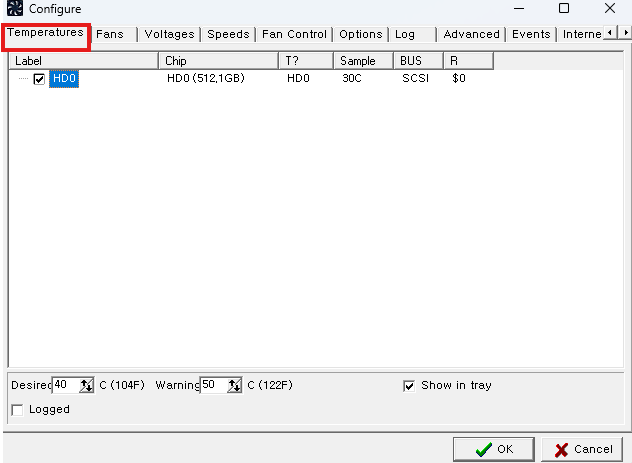
SpeedFan의 핵심은 단순 수동 조절보다 온도에 따라 팬이 반응하도록 만드는 것입니다.
Temperatures 항목에서는 각 센서 온도에 대해 기준값을 설정할 수 있습니다.
보통 여기서 원하는 온도와 경고 온도 같은 개념을 설정하게 됩니다.
쉽게 말하면 이런 구조입니다.
- 평소에는 조용하게 작동
- 온도가 오르면 팬 속도 증가
- 일정 온도 이상이면 더 빠르게 반응
이렇게 설정하면 평소에는 팬소음을 줄이고, 고온상황에서는 냉각 성능을 확보할 수 있습니다.
자동 팬속도 설정하기
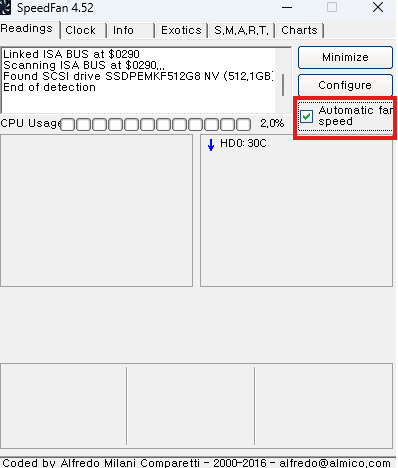
이미지 흐름에서도 중요한 부분이 Automatic fan speed 관련 옵션입니다.
이 기능을 사용하면 사용자가 계속 수동으로 팬 속도를 바꾸지 않아도 온도 변화에 맞춰 자동으로 팬이 반응하도록 설정할 수 있습니다.
설정 흐름은
- 조절할 팬 선택
- 최소/최대 속도 범위 설정
- 기준 온도 설정
- 자동 팬속도 옵션 활성화
자동 팬속도 기능을 사용하면 일상적인 웹서핑이나 문서 작업에서는 조용하게 작동하고,
게임이나 고부하 작업에서는 팬이 더 빠르게 돌아가도록 만들 수 있습니다.
적용 후 확인할 점
설정을 마친 뒤에는 반드시 실제로 변화가 있는지 확인해야 합니다.
확인할 부분은 다음과 같습니다.
- 팬 RPM이 실제로 변하는지
- CPU 온도가 너무 높아지지 않는지
- 소음이 줄었는지
- 게임이나 렌더링 시 온도가 안정적인지
설정 직후에는 짧게 테스트하지 말고, 평소 사용하는 환경에서 일정 시간 확인해보는 것이 좋습니다.
주의사항
SpeedFan은 유용한 프로그램이지만 몇 가지 주의할 점이 있습니다.
첫째, 모든 메인보드에서 완벽하게 팬제어가 되지는 않습니다.
둘째, 팬 속도를 너무 낮추면 발열 관리가 제대로 되지 않을 수 있습니다.
셋째, 노트북이나 일부 완제품 PC는 BIOS 또는 제조사 소프트웨어와 충돌하거나 제한이 있을 수 있습니다.
따라서 설정 전후로 반드시 온도를 확인해야 하며, 이상 발열이 보이면 즉시 기본값에 가깝게 되돌리는 것이 좋습니다.
정리
SpeedFan은 PC 팬소음을 줄이고 온도를 함께 관리할 때 유용하게 활용할 수 있는 프로그램 입니다.
핵심은 단순히 팬 속도를 낮추는 것이 아니라, 팬 속도 항목을 정확히 찾고 최소값/최대값/온도 기준값을 적절히 설정한 뒤
자동 팬속도 기능을 활용하는 것입니다.
처음에는 조금 복잡하게 느껴질 수 있지만, 구조를 이해하고 천천히 설정하면 소음과 발열 사이의 균형을 맞추는 데 도움이 됩니다.
특히 팬소음이 신경 쓰이지만 냉각 성능도 놓치고 싶지 않은 사용자라면 기본 원리를 이해해두는 것이 좋습니다.
FAQ
Q. SpeedFan으로 모든 PC의 팬 속도를 조절할 수 있나요?
A. 아닙니다. 메인보드와 센서 지원 여부에 따라 조절이 가능한 경우도 있고, 모니터링만 가능한 경우도 있습니다.
Q. 팬 속도를 낮추면 무조건 좋은 건가요?
A. 아닙니다. 소음은 줄어들 수 있지만 발열이 높아질 수 있으므로 온도와 함께 확인해야 합니다.
Q. 자동 팬속도 설정이 왜 중요한가요?
A. 평소에는 조용하게 작동하고, 온도가 올라갈 때만 팬이 빠르게 반응하도록 만들 수 있기 때문입니다.
Q. 설정 후 가장 먼저 무엇을 확인해야 하나요?
A. 팬 RPM 변화와 CPU 온도 변화를 함께 확인하는 것이 가장 중요합니다.
'컴퓨터' 카테고리의 다른 글
| 노트북 vs 데스크탑, 2026년 기준 뭐가 더 가성비일까 (0) | 2026.03.20 |
|---|---|
| 노트북 발열 심할 때 해결 방법 (CPU 온도 낮추는 설정 정리) (0) | 2026.03.19 |
| 토렌트 사이트 순위 공유 (2026년 ver.) (0) | 2026.03.16 |
| PC·노트북 소리 키우는 방법 (볼륨이 작을 때 유용한 프로그램) (0) | 2026.03.10 |
| IT 자격증 추천 (취업 준비에 도움이 되는 자격증 정리) (1) | 2026.03.06 |